크롬 브라우저 "Blocked by an extension" 권한 문제 해결하기

크롬 브라우저의 “Blocked by an extension” 권한 문제를 해결해보자.
TL;DR
크롬에서 모든 사이트 권한이 “Blocked by an extension(확장 프로그램에 의해 차단됨)”으로 잠겼는데, 확장 끄고 설정 초기화해도 안 풀렸다.
원인: 특정 프로필의 설정 손상
해결: 문제 프로필 폴더 이름 변경 → 크롬 재실행 → 새 프로필 자동 생성 → 구글 계정 동기화로 복구
증상: 갑자기 모든 권한이 잠겼다
Google Meet로 화상회의를 하러 기본 프로필로 접속했는데, 카메라·마이크·위치 권한이 전부 "확장 프로그램에 의해 차단됨(Blocked by an extension)"으로 잠겨 버리는 문제가 생겼다. 확인해보니 Google Meet뿐만 아니라 모든 사이트의 카메라·마이크·위치 권한이 잠겨 있는 상태였다.
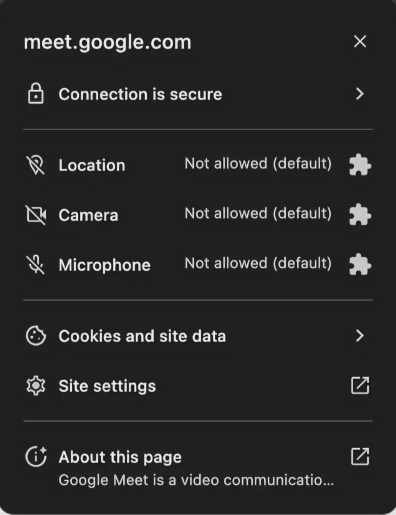
사이트 설정 화면을 보니 위치, 카메라, 마이크 항목이 전부 회색으로 비활성화되어 있고, 각 항목 아래에 "확장 프로그램에 의해 차단됨"이라는 메시지가 표시되었다. 드롭다운을 눌러봐도 "Block"만 선택 가능하고, "Allow"로 바꿀 수가 없었다.
찾아보니 나와 유사한 사례가 종종 있는 것 같았다.


원인 추적
1단계: 확장 프로그램 비활성화
"확장 프로그램에 의해 차단됨"이라고 떴으니 당연히 확장 때문이라고 생각했다. 확장 프로그램을 하나씩 끄기 시작했고, 결국 모든 확장을 비활성화했다.
하지만 크롬을 재시작해도 상황은 그대로였다. 사이트 권한 화면에는 여전히 "확장 프로그램에 의해 차단됨"이 떠 있었다.
2단계: 크롬 설정 초기화
확장을 껐는데도 안 되니 설정 자체에 문제가 있다고 판단했다.
사이트 설정에서 "권한 초기화(Reset permissions)" 버튼을 누르고 쿠키와 사이트 데이터도 삭제했다.
그래도 문제가 해결되지 않아 chrome://settings/reset으로 들어가 크롬 설정을 완전히 초기화했다.
크롬을 완전히 종료하고 재실행했지만, 여전히 모든 사이트에서 동일한 문제가 발생했다.
3단계: 다른 프로필 확인
이쯤 되니 뭔가 근본적인 문제가 있다는 생각이 들었다. 테스트로 크롬의 다른 프로필로 전환해봤더니, 그 프로필에서는 모든 권한이 정상 작동했다.
이제 문제의 범위가 좁혀졌다. 브라우저 자체의 문제가 아니라, 특정 프로필에만 발생하는 문제였다.
4단계: 숨은 정책이나 확장 찾기
확장을 다 껐는데도 "확장 프로그램에 의해 차단됨"이 뜨는 건, 일반 확장이 아닌 숨겨진 정책 기반 확장이나 조직 관리 설정 때문일 수 있다는 글들을 발견했다.
chrome://system에 들어가 Extensions 섹션을 확인했다. 구글 기본 확장(Network Speech, Hangouts 등)만 보였고, 의심스러운 항목은 없었다.
chrome://policy도 확인했다. Chrome Policies와 Policy Precedence 모두 "No policies set"으로 표시되었다. 조직이나 회사에서 배포한 정책도 전혀 없었다.
프로필 손상인가?
확장도 없고, 정책도 없고, 설정도 초기화했는데 안 풀린다. 다른 프로필은 멀쩡하다.
이에 현재 프로필의 설정 파일 자체가 손상되어, content settings 값이 비정상적으로 고정된 것이라 판단했다.
해결: 프로필 폴더 리셋
크롬을 처음 설치한 상태로 돌아가니 확장 프로그램이나 북마크, 저장된 비밀번호가 있다면 구글 계정 로그인등을 통해 백업해놓자.
Google Chrome Help의 Community에 올라온 비슷한 문제에 대한 해결책 글을 따라 해결했다.1
1단계: 프로필 경로 이동
주소창에 chrome://version을 입력했다. 페이지 중간쯤에 Profile Path 항목이 있었다.2
/Users/[Username]/Library/Application Support/Google/Chrome/Default
이걸로 현재 사용 중인 프로필이 Default 폴더라는 걸 확인했다.
Mac
macOS에서는 ~/Library 폴더가 숨김 처리되어 있어서 파인더에서 바로 안 보인다. 접근하는 다양한 방법이 있으나 나는 터미널로 접근했다.
Windows
Win + R 눌러 실행창 열어 %localappdata% 로 접근 후 Google\Chrome\User Data 찾기
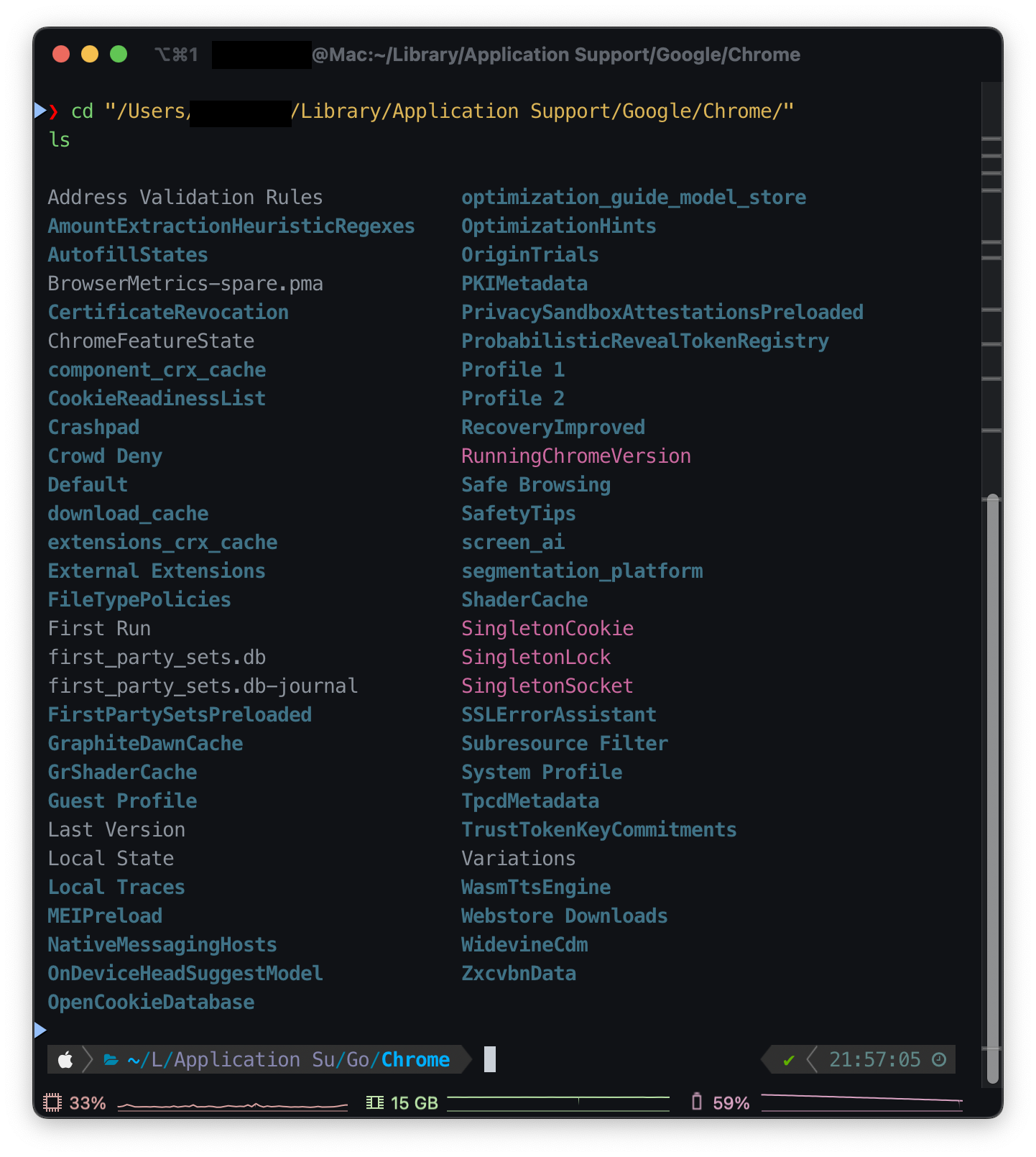
Default, Profile 1, Profile 2 등 프로필 폴더들이 보였다.
2단계: 문제 프로필 폴더 이름 변경
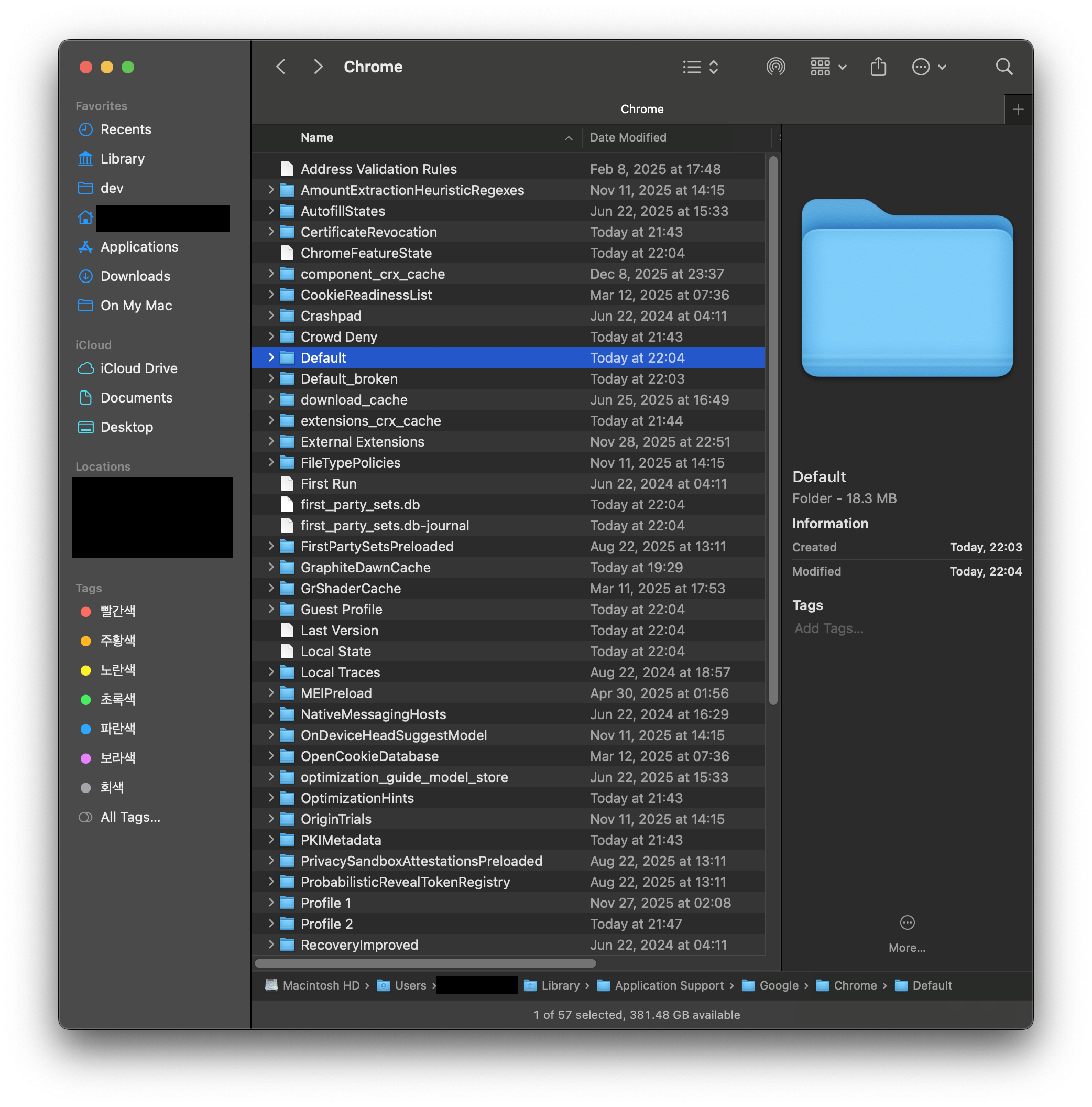
크롬을 완전히 종료한 뒤, 문제가 있던 Default 폴더의 이름을 변경했다.
mv Default Default_broken
이렇게 하면 크롬이 다음 실행 시 Default 폴더를 찾지 못하고, 새로운 프로필을 자동으로 생성하게 된다.
3단계: 크롬 재실행 및 확인
크롬을 다시 실행했더니 새 Default 프로필이 생성되었고, 구글 미트에 접속해서 사이트 권한을 확인해봤다.
드디어 "확장 프로그램에 의해 차단됨"이 사라지고, 위치·카메라·마이크를 "Allow"와 "Block" 중에서 자유롭게 선택할 수 있었다.
4단계: 기존 환경 복구
새 프로필은 깨끗한 상태라 북마크, 비밀번호, 확장 프로그램이 전부 없었다. 하지만 구글 계정으로 로그인하고 동기화를 켜니 자동으로 복구되었다.
chrome://settings/syncSetup에서 "확장 프로그램(Extensions)" 항목을 포함해서 동기화하니, 예전에 쓰던 확장들이 하나씩 다시 설치되었다.
결론
"확장 프로그램에 의해 차단됨" 오류가 뜨는데 실제로는 확장도 없고 정책도 없다면, 프로필 손상을 의심해야 한다.
특히 다음 조건을 모두 만족한다면 프로필 리셋이 답이다:
- 모든 확장을 비활성화해도 "확장 프로그램에 의해 차단됨"이 그대로 나타남
chrome://policy에 조직 정책이 전혀 없음- 다른 크롬 프로필에서는 정상 동작함
- 크롬 설정 초기화와 재시작을 해도 해결 안 됨
프로필 폴더 이름만 바꿔주면 새 프로필이 자동 생성되고, 구글 계정 동기화로 환경도 쉽게 복구할 수 있다. 두시간 동안 삽질한 끝에 5분 만에 해결된 문제였다.
✅ 오늘의 삽질 끝!